PIXNET Logo登入

嚴祐的Note

跳到主文

Just a note

部落格全站分類:數位生活

  • 相簿
  • 部落格
  • 留言
  • 名片
  • 6月 13 週四 201919:12
  • 自啟重新連線windows 10網路芳鄰

:: BatchGotAdmin (Run as Admin code starts)
REM --> Check for permissions
>nul 2>&1 "%SYSTEMROOT%\system32\cacls.exe" "%SYSTEMROOT%\system32\config\system"
REM --> If error flag set, we do not have admin.
if '%errorlevel%' NEQ '0' (
echo Requesting administrative privileges...
goto UACPrompt
) else ( goto gotAdmin )
:UACPrompt
echo Set UAC = CreateObject^("Shell.Application"^) > "%temp%\getadmin.vbs"
echo UAC.ShellExecute "%~s0", "", "", "runas", 1 >> "%temp%\getadmin.vbs"
"%temp%\getadmin.vbs"
exit /B
:gotAdmin
if exist "%temp%\getadmin.vbs" ( del "%temp%\getadmin.vbs" )
pushd "%CD%"
CD /D "%~dp0"
:: BatchGotAdmin (Run as Admin code ends)
:: Your codes should start from the following line
(繼續閱讀...)
文章標籤

嚴祐 發表在 痞客邦 留言(0) 人氣(61)

  • 個人分類:
▲top
  • 6月 10 週一 201921:56
  • word底色怎麼去掉

要解決word底色怎麼去掉,需要看具體情況,
特別是從網路上複製的內容粘貼到word裡面,
(繼續閱讀...)
文章標籤

嚴祐 發表在 痞客邦 留言(0) 人氣(114)

  • 個人分類:
▲top
  • 6月 08 週六 201919:45
  • AIX SOFTWARE INSTALLATION AND MAINTENANCE


5AIX SOFTWARE INSTALLATION AND MAINTENANCE
 
(繼續閱讀...)
文章標籤

嚴祐 發表在 痞客邦 留言(0) 人氣(27)

  • 個人分類:
▲top
  • 6月 08 週六 201919:42
  • QBQ!問題背後的問題

之前看過做個備份了
必看網(http://www.biikan.com)整理 
(繼續閱讀...)
文章標籤

嚴祐 發表在 痞客邦 留言(0) 人氣(1,202)

  • 個人分類:
▲top
  • 6月 08 週六 201919:40
  • windows 10 內建app移除


管理者權限執行power shell
再次安裝預載app
Get-AppxPackage -AllUsers| Foreach {Add-AppxPackage -DisableDevelopmentMode -Register “$($_.InstallLocation)\AppXManifest.xml”}
一次卸載所有app
Get-AppxPackage -AllUsers | Remove-AppxPackage
一次卸載所有app
(僅於當前使用帳戶)
Get-AppxPackage -User | Remove-AppxPackage
(繼續閱讀...)
文章標籤

嚴祐 發表在 痞客邦 留言(0) 人氣(1,714)

  • 個人分類:
▲top
  • 6月 08 週六 201919:38
  • Windows 10進入安全模式的方法

Windows 10進入安全模式的方法:
【第一招】
1.按下Shift鍵同時選擇「重新啟動」將會馬上關閉電腦並重新開機,重開機後第一個出現的畫面是「選擇選項」。按一下該畫面中的「疑難排解」圖示。
(繼續閱讀...)
文章標籤

嚴祐 發表在 痞客邦 留言(0) 人氣(34)

  • 個人分類:
▲top
  • 4月 12 週五 201908:01
  • 清理 電腦垃圾檔案Plus

複製下面的字
==============================
@echo off
echo 正在清除系統垃圾檔案中,請稍候......
del /f /s /q "%USERPROFILE%\AppData\Local\Temp\*.*"
del /f /s /q "%USERPROFILE%\Application Data\2K Sports\MLB 2K9\Cache\*.*"
del /f /s /q "%USERPROFILE%\Application Data\2K Sports\NBA 2K9\Cache\*.*"
del /f /s /q "%USERPROFILE%\Application Data\2K Sports\NBA 2K10\Cache\*.*"
del /f /s /q "%USERPROFILE%\Application Data\2K Sports\Major League Baseball 2K10\Cache\*.*"
del /f /s /q "%USERPROFILE%\Application Data\2K Sports\NBA 2K11\Cache\*.*"
del /f /s /q "%USERPROFILE%\Users\user\AppData\Roaming\2K Sports\NBA 2K11\Cache\*.*"
del /f /s /q "%\Program Files\Thunder Network\Thunder\UserData\Profiles\Torrents\*.*"
del /f /s /q "%\Program Files\Thunder\Profiles\Torrents\*.*"
del /f /s /q "%\Program Files\Thunder Network\Thunder\profiles\*.*"
del /f /s /q %systemdrive%\*.tmp
del /f /s /q %systemdrive%\*.syd 
del /f /s /q %systemdrive%\*.err 
del /f /s /q %systemdrive%\*log.txt 
del /f /s /q %systemdrive%\*.prv 
del /f /s /q %systemdrive%\*.wbk 
del /f /s /q %systemdrive%\*.xlk 
del /f /s /q %systemdrive%\*.diz 
del /f /s /q %systemdrive%\*.dmp 
del /f /s /q %systemdrive%\mscreate.dir 
del /f /s /q %systemdrive%\chklist.* 
del /f /s /q %systemdrive%\*.ftg 
del /f /s /q %systemdrive%\*.fts 
del /f /s /q %systemdrive%\*._mp
del /f /s /q %systemdrive%\*.log
del /f /s /q %systemdrive%\*.gid
del /f /s /q %systemdrive%\*.chk
del /f /s /q %systemdrive%\*.old
del /f /s /q %systemdrive%\$Windows.~BT\*.*
del /f /s /q %systemdrive%\$Windows.~WS\*.*
del /f /s /q %systemdrive%\Windows.old\*.*
del /f /s /q %systemdrive%\recycled\*.*
del /f /s /q %systemdrive%\windows\Logs\CBS\*.*
del /f /s /q %systemdrive%\windows\SoftwareDistribution\Download\*.*
del c:\setup.exe /f /q   
del c:\autorun.inf /f /q
del /f /s /q C:\windows\system32\drivers\spoclsv.exe
del /f /s /q %windir%\*.bak
del /f /s /q %windir%\prefetch\*.*
d /s /q %windir%\temp & md %windir%\temp
del /f /q %userprofile%\cookies\*.*
del /f /q %userprofile%\recent\*.*
del /f /s /q "%userprofile%\Local Settings\Temporary
Internet Files\*.*"
del /f /s /q "%userprofile%\Local Settings\Temp\*.*"
del /f /s /q "%userprofile%\recent\*.*"
del /f /s /q "C:\Documents and Settings\Administrator\UserData\*.*"
DEL /S /F /Q "%systemroot%\Temp\*.*"
DEL /S /F /Q
"%AllUsersProfile%\「開始」功能表\程式集\Windows
Messenger.lnk"
RD /S /Q %windir%\temp & md %windir%\temp
RD /S /Q "%userprofile%\Local Settings\Temp"
MD "%userprofile%\Local Settings\Temp"
RD /S /Q "%systemdrive%\Program Files\Temp"
MD "%systemdrive%\Program Files\Temp"
RD /S /Q "%systemdrive%\d"
net user aspnet /delete
echo 清除系統垃圾檔案完成!!
EXIT
(繼續閱讀...)
文章標籤

嚴祐 發表在 痞客邦 留言(0) 人氣(131)

  • 個人分類:
▲top
  • 2月 19 週二 201920:43
  • OEM windows 7自啟

路徑備份位置
C:\Windows\ServiceProfiles\NetworkService\AppData\Roaming\Microsoft\SoftwareProtectionPlatform\tokens.dat
(繼續閱讀...)
文章標籤

嚴祐 發表在 痞客邦 留言(0) 人氣(2,059)

  • 個人分類:
▲top
  • 2月 19 週二 201920:37
  • 品牌機自啟條件

PS:本文轉載於某知名光碟廠商機密文件。
品牌機部分有acer、ASUS、BenQ、Compaq、Dell、Founder、fujitsu、HP、lenovo、LG、MSI、Samsung、Sony、Toshiba等14個加上MSDN的乾淨版本及OEM通用版本,可選擇安裝旗艦版、專業版或家用進階版。
(繼續閱讀...)
文章標籤

嚴祐 發表在 痞客邦 留言(0) 人氣(425)

  • 個人分類:
▲top
  • 2月 12 週二 201911:19
  • Windows 7 還原系統


轉自sky123.org
建立 Windows 7 通用還原系統
封裝系統可以使用微軟提供的 sysprep 工具

IT天空提供的Easy Sysprep工具不僅穩定更可以提供更多的客製化功能
環境準備:
要有兩個分割區,或是兩個硬碟磁區。

一個存放系統,一個存放Easy Sysprep和萬用驅動Easy Drv。
目前使用的Easy Sysprep版本,在封裝系統時,使用了兩階段的設定。

第一階段:以完成封裝操作為首要目的,在Windows系統下執行 EasySysprep

第二階段:以完成系統調整為首要目的,在USB PE 系統下執行 EasySysprep
第一階段

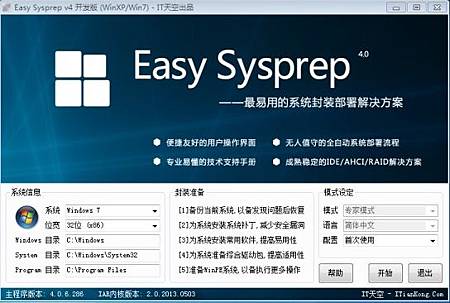
step1.啟動 Easy Sysprep
 
SysPrep4_01.jpg


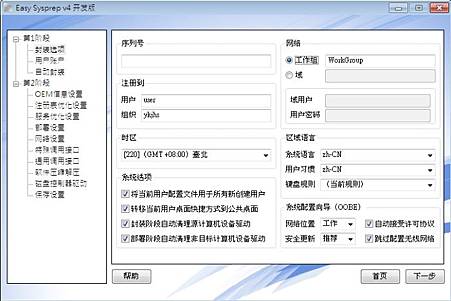
step2.封裝選項

(01)【序列號】填寫系統對應的序列號,不過序列號可以進桌面後再填寫,所以非OEM版請留空(錯誤的序列號會導致部署失敗!)

(02)【註冊用戶與註冊組織】不能為空值,請填寫您的相關資訊,否則將保持預設。

(03)【時區】請根據您的時區進行設定。

(04)【將當前用戶配置文件用於新創建用戶】將當前用戶的配置用於所有用戶,以微軟官方方法實現,便於新建用戶保留當前配置(如桌面圖標、主題、桌面、基本設置等)。

(05)【轉移當前用戶桌面快捷方式到公共桌面】將當前用戶桌面快捷方式轉移到公共桌面,便於新建用戶後使用。

(06)【封裝階段自動清理計算機設備驅動】封裝時清理即插即用驅動,以微軟官方方法實現,建議使用。(如果部署還原電腦與原始設定電腦的硬體規格相同,則可不使用)

(07)【部署階段自動清理非目標計算機設備驅動】部署時清理不用於當前計算機的驅動,以微軟官方方法實現,建議使用。(如果部署還原電腦與原始設定電腦的硬體規格相同,則可不使用)

(08)【工作組】工作組不可為空,否則將保持預設。

(09)【區域】請填寫正確的區域地址、區域用戶和密碼,並確保部署時域可登陸,否則將可能造成部署無法正常結束的問題。

(10)【系統語言】系統介面所使用的語言。

(11)【用戶習慣】時間12小時/24小時制、日期排列、貨幣符號等。

(12)【鍵盤規則】選擇“(當前規則)”則保存當前輸入法規則到部署後的系統,選擇指定鍵盤規則將只使用指定規則。

(13)【OOBE】設置,可設置網絡位置、安全更新等,可令OOBE過程更加自動化。
 
SysPrep4_02.jpg


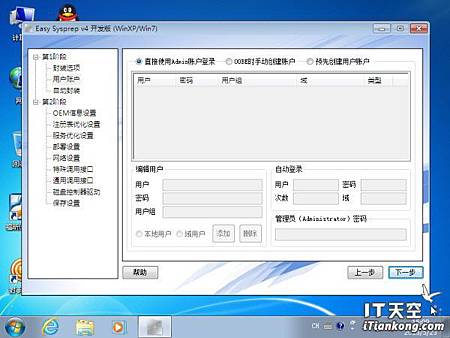
step3.用戶帳戶

(1)直接使用Administrator登錄

最推薦的方式,部署完成後不經過OOBE,直接以 Administrator 用戶登錄系統,具有最高的系統權限,無視UAC、系統目錄權限鎖定等影響。

不過這種模式下會使之前設置的OOBE選項無效,OOBE選項內容將保持系統預設,會在首次進桌面時提示設置"網絡位置"。
(2)OOBE時手動創建帳號

與安裝版相同,會在部署後重啟進入OOBE階段,提示創建新帳號。

不過這個OOBE是簡短的,基本上只需要填寫一個新用戶名就可以了。

新建帳號預設屬於 Administrators 用戶組,但不具備與 Administrator 用戶相同的權限。
(3)預先創建用戶帳號

與(2)類似,差別在不是首次OOBE時創建用戶,而是預先配置好要創建哪些用戶。

a.【編輯用戶】創建用戶只需要設定用戶名、密碼、用戶組,然後點選"增加"就可以了。

   常用的用戶組有 Administrators、Users。

   同一個用戶隸屬於多個用戶組時,用戶組用英文分號分開,如"Administrators;Users"。

   無密碼的用戶,首次使用時系統強制設定用戶密碼,可設置為空,但無法跳過被要求設置的過程。

b.【自動登錄】用於設定某個指定用戶自動登錄系統,需要填寫正確的用戶名和密碼。

   自動登錄次數需設置為正整數值,為0或留空則不限制登錄次數。

   無密碼的用戶無法被設置自動登錄(Administrator用戶除外)。

c.【管理員密碼】可設置 Administrator 的密碼。
 
SysPrep4_03.jpg


完成第一階段的封裝就不要再進入 Windows 系統了
第二階段

step1.啟動 Easy Sysprep
step2.設置OEM信息
step3.註冊表優化
step4.服務優化
step5.部署設置
(1)【OEM序列號】可填寫OEM序列號,以在OEM PC上啟動Windows system。如無或進桌面時填入,則請留空,切不可隨便填寫,錯誤的序列號將導致部署失敗!

(2)【OEM證書】如果您有OEM對應的證書,請在此設定,EasySysprep將自動導入。

(3)【時區】請根據實際情況設定。

(4)【區域語言】設置系統的介面語言、用戶習慣和鍵盤規則,鍵盤規則。繁體中文的作業系統請輸入 zh-TW

(5)【接管部署流程】可用於添加部署前後接口、添加部署插件和改換部署背景,但此方法非微軟官方提供,如果你喜歡原汁原味穩定的系統,不要選擇此項目。

(6)【計算機名】合法的計算機名只允許15位字母、數字和中劃線“-”的組合

·【完全隨機】15位完全隨機,如 XDVG8B903V98SE4

·【完全固定】15位以內的固定值,如 ITIANKONG

·【[日期]-[時間]】日期與時間的組合,如 20130524-112117

·【[前綴]-[日期][隨機]】前綴最多為5位,如 SKY-20130524KXQ,前綴越多則隨機值越少

(7)【系統分辨率】用於設置系統部署後的分辨率,在部署中使用萬能驅動助理後,顯卡驅動正常安裝,首次進入桌面已是最佳解析度,所以保持預設即可。


PS:

OEM 啟動需要三要素:計算機BIOS中的SLIC、系統序列號、系統OEM證書,缺一不可。

所以OEM序列號和證書功能僅用於大量部署OEM計算機時使用,對於各類非法啟動無效。
step6.網路設置
step7.特殊調用接口

勾選"萬能驅動助理",並選擇萬用驅動Easy Drv資料夾內的WanDrv.exe執行檔。
step7.
基本上做完之後就是萬用映像了
PS:

安裝系統時,可按「Ctrl」+「Shift」+「F3」進入稽核模式。
啟用 administrator

1. net user administrator /active:yes

2. 電腦管理 => 本機使用者和群組 => 使用者 => Administrator => 內容 => 取消"帳戶已停用"
避免重新啟動電腦,帳號末端會加上.隨機名

=============================================================================

Windows Registry Editor Version 5.00

[HKEY_LOCAL_MACHINE\SOFTWARE\Microsoft\Windows NT\CurrentVersion\Winlogon]

"ForceAutoLogon"="0"

"AutoAdminLogon"="0"

============================================================================
封裝次數限制

超過3次之後會限制無法封裝

在命令提示字元下執行 slmgr /dlv 檢查目前授權狀態和剩餘的重設計數次數。


修改Windows 7 封裝超過三次後失敗的方:

1.HKEY_LOCAL_MACHINE\Software\Microsoft\WindowsNT\CurrentVersion\SoftwareProtectionPlatform\SkipRearm 改為1

2.HKEY_LOCAL_MACHINE\System\Setup\Status\SysprepStatus\GeneralizationState 改為7

3.更名或刪除 C:\Windows\System32\sysprep\Panther

=============================================================================

Windows Registry Editor Version 5.00

[HKEY_LOCAL_MACHINE\Software\Microsoft\Windows NT\CurrentVersion\SoftwareProtectionPlatform]

"SkipRearm"="1"

[HKEY_LOCAL_MACHINE\System\Setup\Status\SysprepStatus]

"GeneralizationState"="7"

============================================================================
Sysprep 系統準備工具檔案放在C:\Windows\System32\Sysprep


進入系統全新體驗(OOBE)

將電腦重新啟動成 Windows 歡迎畫面模式。

Windows 歡迎畫面可讓使用者自訂其 Windows 作業系統、建立使用者帳戶、命名電腦及其他工作。

回應檔案之 oobeSystem 設定階段中的任何設定,會在 Windows 歡迎畫面啟動之前立即處理。


進入系統稽核模式

將電腦重新啟動成稽核模式。

稽核模式可讓您將其他驅動程式或應用程式新增至 Windows。

您也可以在將 Windows 安裝送交給使用者之前先測試它。

如果有指定自動的 Windows 安裝檔案,Windows 安裝程式的稽核模式就會執行 auditSystem 與 auditUser 設定階段。


一般化(G)

準備要進行映像處理的 Windows 安裝。

如果指定此選項,就會移除 Windows 安裝中所有唯一的系統資訊。

安全性識別碼 (SID) 會重設、所有系統還原點都會清除,並且事件記錄也會予以刪除。

下次電腦啟動時,specialize 設定階段就會執行。然後會建立新的安全性識別碼 (SID),並重設 Windows 啟用的次數 (只能重設三次)。
 
(繼續閱讀...)
文章標籤

嚴祐 發表在 痞客邦 留言(0) 人氣(191)

  • 個人分類:
▲top
«1...4567»

個人資訊

嚴祐
暱稱:
嚴祐
分類:
數位生活
好友:
累積中
地區:

熱門文章

  • (5,374)win10右鍵桌面反應慢
  • (5,560)磁碟因與另一個連線磁碟發生簽章衝突而離線
  • (14,198)您可能沒有使用這個網路資源的權限
  • (62,329)光陽故障代碼~整理
  • (5,944)電感基本知識
  • (180)自黏便箋常用快速鍵
  • (1,016)網絡常見的9大命令 非常實用
  • (109)GPT MBR 分割表格式互轉
  • (5,239)Android 資料夾名稱
  • (5,910)Windows 10 升級專業版

文章分類

  • 未分類文章 (1)

最新文章

  • 一般家用電話查修查修步驟:
  • 網路磁碟機的設定
  • 老子-道德經
  • 梁父吟
  • 海奧華預言
  • 般若波羅蜜多心經
  • 後出師表
  • 前出師表
  • 隆中對
  • The Secret 秘密

動態訂閱

文章精選

文章搜尋

誰來我家

參觀人氣

  • 本日人氣:
  • 累積人氣: